Twitter

Senin, 05 November 2012

Membuat Macro Pada Ms.Excel ( Matriks,Kali & Invers )

Berikut merupakan langkah-langkah membuat Invers,Kali & Matriks Pada Ms.Excel :


  1. buka Ms.Excel
  2. masukan angka-angka seperti gambar berikut ini :
( masukan angka yang "SOAL" saja )

  • masukan coding :
Sub Invers()
Dim A(10, 10)
'BACA DATA
For I = 1 To Cells(1, 2)
    For J = 1 To Cells(1, 2)
        A(I, J) = Cells(2 + I, 1 + J)
    Next J
Next I
'INVERS
For I = 1 To Cells(1, 2)
    b = A(I, I)
    A(I, I) = 1
    For J = 1 To Cells(1, 2)
        A(I, J) = A(I, J) / b
    Next J
    For K = 1 To Cells(1, 2)
        If (K <> I) Then
        t = A(K, I)
        A(K, I) = 0
        For x = 1 To Cells(1, 2)
            A(K, x) = A(K, x) - A(I, x) * t
        Next x
    End If
Next K
Next I
'CETAK
For I = 1 To Cells(1, 2)
    For J = 1 To Cells(1, 2)
        Cells(12 + I, 1 + J) = A(I, J)
    Next J
Next I
End Sub
Sub kali()
Dim A(10, 10), b(10, 10), c(10, 10)
For I = 1 To Cells(1, 2)
    For J = 1 To Cells(1, 2)
        A(I, J) = Cells(2 + I, 1 + J)
        b(I, J) = Cells(12 + I, 1 + J)
    Next J
Next I
For I = 1 To Cells(1, 2)
    For J = 1 To Cells(1, 2)
    c(I, J) = 0
        For K = 1 To Cells(1, 2)
        c(I, J) = c(I, J) + A(I, K) * b(K, J)
        Next K
            Cells(19 + I, 1 + J) = c(I, J)
    Next J
Next I
End Sub


  • Lalu Jalankan program tersebut dengan mengklik icon PLAY berwarna HIJAU,
  • kemudian buka Ms.Excel tadi.

ini contoh codingnya :


~ Semoga Bermanfaat bagi Anda ~
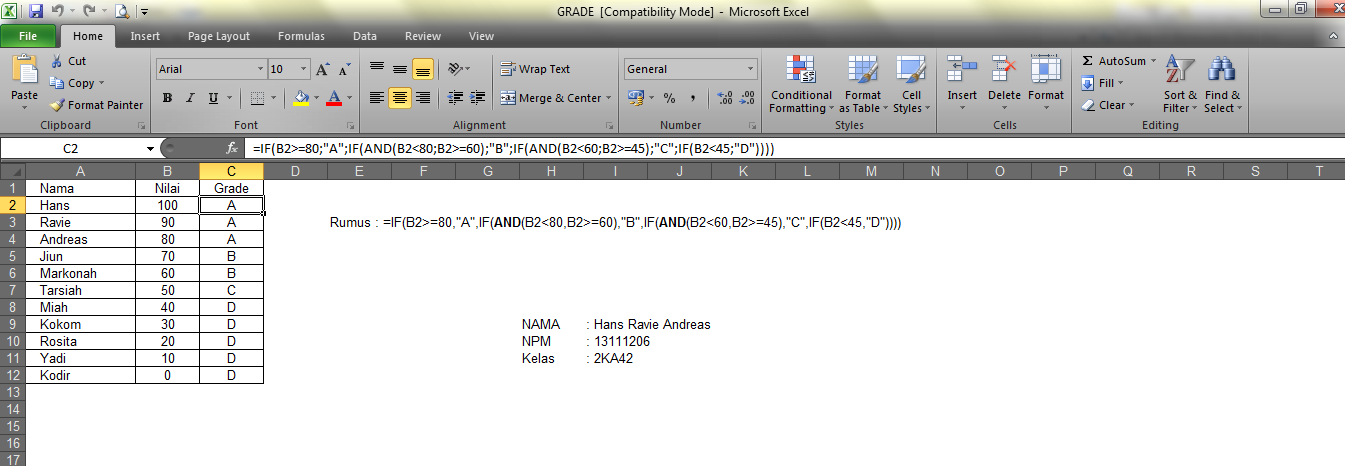
Menggunakan Rumus IF & AND Pada Ms.Excel


1.Membuat Formula IF/AND pada MS.Excel untuk membuat Grade Mahasiswa?
Langkah-langkah :
  1. Pertama kita harus memasukan data NAMA MAHASISWA , lalu KELAS , kemudian NILAI MAHASISWA tersebut.
  2.  Kemudian pada baris 2 kolom ke 3 masukan rumus untuk mencari GRADE Nilai dengan memasukan coding =IF(B2>=80;"A";IF(AND(B2<80;B2>=60);"B";IF(AND(B2<60;B2>=45);"C";IF(B2<45;"D"))))
  3. Kemudian kita sortir rumus IF & AND tersebut ke baris dan kolom berikutnya.
  4. Lalu lihat hasilnya,ketika nilai 
x>=80 akan mencetak “A”
x<80 AND x>=60 akan mencetak “B”
x<60 AND x>=45 akan mencetak “C”
x<45 akan mencetak “D”

ini hasilnya : 

Download File Grade via MediaFire Ms.Excel Grade ( exract filenya )

~Selamat Mencoba~

Minggu, 04 November 2012

Statement HIGHLIGHT,REQUIRED & FOREGROUND Pada COBOL

Perngertian statement HIGHLIGHT,REQUIRED & FOREGROUND pada COBOL sebagai berikut :


~ HIGHLIGHT adalah HIGHLIGHT clause digunakan untuk menampilkan bentuk yang lebih

terang.

~ REQUIRED adalah digunakan untuk memberikan efek
tertentu pada waktu memasukkan nilai suatu data.

~ FOREGROUND adalah Foreground/background processing dengan menggunakan statement foreground-color [kodewarna] dan background-color [kodewarna] pada setiap baris yang akan diubah warna tampilan outputnya.
  • Foreground select tool berfungsi untuk mengekstrak foreground dari active layer atau dari selection.

Semoga bermanfaat bagi anda :) Terima Kasih :D

Cara Membuat Burung Twitter di Blog


Login ke blog kalian kawan.
Lalu pilih Option/Tata Letak/Tambah Gadget/HTML/Java Script/

lalu pastekan coding dibawah ini :


<!-- floating twitter Bird -->
<script type="text/javascript" src="http://misbahudin-dcaesga.googlecode.com/files/twitter-terbang.js"></script>
<script type="text/javascript">
var birdSprite="https://blogger.googleusercontent.com/img/b/R29vZ2xl/AVvXsEhfw7upkqDYIpk5oqP3ry042s3qKNuRMLfyS5oNot9iC1uY4tPq8Ow0NZqtbwl2cyEOR5cb_jZ3rHDhBhyphenhyphenBJuw0ux1fFv0GJYWAmfyYOy-7NdsViT9cUWkxbmmGx6i24-MpxWd9TDG_9pY/s1600/cyan+bird.png";
var targetElems=new Array("img","hr","table","td","div","input","textarea","button","select","ul","ol","li","h1","h2","h3",
"h4","p","code","object","a","b","strong","span");
var twitterAccount = "https://twitter.com/HANSRAVIE";
var tweetThisText = "Twitter - UserID http://ravieanaximut.blogspot.com/";
tripleflapInit();
</script>

Untuk yang berwarna Biru silahkan ganti dengan alamat/address Twitter Anda..
Untuk yg berwarna Merah silahkan anda ganti dengan address blog kalian.
Lalu Untuk yg Berwarna Ungu,silahkan anda ganti Warna Burung yang anda suka :)


Burung Twitter Biru Muda
https://blogger.googleusercontent.com/img/b/R29vZ2xl/AVvXsEhfw7upkqDYIpk5oqP3ry042s3qKNuRMLfyS5oNot9iC1uY4tPq8Ow0NZqtbwl2cyEOR5cb_jZ3rHDhBhyphenhyphenBJuw0ux1fFv0GJYWAmfyYOy-7NdsViT9cUWkxbmmGx6i24-MpxWd9TDG_9pY/s1600/cyan+bird.png

Burung Twitter hijau
https://blogger.googleusercontent.com/img/b/R29vZ2xl/AVvXsEjHN2KjFkOevsaxGmtiZd0ssBcVfBohHseNQjhpHwACIh6Dx1rtB5Sag_FHANZdls8kP4HaxfvMG85P87WzOcQn9ARk5fej1bw0GUM2VtZr_wFGkmTIZZj_dMleETiJbUctih94v714JkY/s1600/Green+bird.png

Burung Twitter hitam
https://blogger.googleusercontent.com/img/b/R29vZ2xl/AVvXsEgFq1eTTPmKD7o1VWlusigxnSD9BoiGULGi7iDp1NLoNpES5rSs5fVP29Ej_tIY3Uzya9Izq2OHS3q-zlDrbLDloacvyM9UuuKXAsCfGtXllqnBlSbwY1QtiuYSQTG1LsIlnjnlIfEu5bo/s1600/black+bird.png

Burung Twitter coklat
https://blogger.googleusercontent.com/img/b/R29vZ2xl/AVvXsEhYrCKDrLyZPpHe-CRV1TlNEjiwMzA_ha_M-EWVwQwyLNkwZtnmUQ12iPaw7kXfDjP08GiWSZotI_4tsgaSNuvLiT-cKc25TSfS___Oj2K9kTi_30L5eBiy7qwJxTb9vJcoZgNAZ5D7EPM/s1600/brown+bird.png

Burung Twitter  ungu
https://blogger.googleusercontent.com/img/b/R29vZ2xl/AVvXsEh8lm0sV5Nw0aE3R4fsSTIZ6h67R_kGJH_8AFvrAQFzmRNjMQd_PmFqjhxcnT-hRjCGL9vNi33GMhCz4BB4e1IRtNDn7F68IhvlO-hFdRVv2xhGwaCMNCqy_6MTPv0OyRqSDjV6o6Kf8WQ/s1600/purple+bird.png

Burung Twitter merah
https://blogger.googleusercontent.com/img/b/R29vZ2xl/AVvXsEjgN5W5HeMN_eCe5H0COZUYcqulS_XhU_whWH8m0tT7-EEkhAsekrnysY5UFRoMBfZUXm-mCz_mpPPRDXesKhNz33ZiTvcHbvkqNFAkwUaxbKcQmw7uWwLVD5eeb4mNsWP0EYietlpOlU8/s1600/red+bird.png

Burung Twitter Putih
https://blogger.googleusercontent.com/img/b/R29vZ2xl/AVvXsEgGwoKWhqwJiFS7c4il26vPXs8fZh5YveWHM-4f2GkwdDR2sQaGuG2XQxSwHOfzCMIl7ZUnvwqmSqZOiM-pQ9ghP9HuS16vASxnf9Chpq0AHQ9Jk4emyEqSFTL2alq_1sbaYdalwN6kI58/s1600/white+bird.png

Burung Twitter kuning
https://blogger.googleusercontent.com/img/b/R29vZ2xl/AVvXsEgqWj0QpZ6AXIuGuGIH9P3KapdReMF3u9kfxQThvEnhnXlCGBkWF9FMUukPcGJM8jVt2MrFTjzE-_c7uxcYWkjQsdu65tWkbH1JZjSL6piz53iY1nrUse_C3JBYH2N56OMgh3GWarDwPc0/s1600/yellow+bird.png


Statement PERFORM,GO TO & DEPENDING Pada COBOL

Untuk Download Aplikasinya silahkan download COBOL Di Sini...!!! 

Berikut Pengertian Statement PERFORM,GO TO & DEPENDING Pada COBOL :

~ PERFORM adalah Statement yang membawa proses dari suatu program meloncat ke suatu paragraph tertentu.

~ GO TO adalah Statement yang membentuk loncatan tanpa syarat ke nama paragraph yang ditunjuk.

~ DEPENDING ( atau sering dipakai dengan coding : GO TO DEPENDING ON ) adalah Statement yang akan membawa proses meloncat ( GO TO ) ke suatu nama paragraph tergantung dari ( DEPENDING ) nilai nama-data yang ditunjuk dalam statement ini.

Template by:

Free Blog Templates